
Pendahuluan
Sertifikat SSL/TLS merupakan komponen penting untuk menjaga keamanan koneksi antara website dan pengunjung. Dengan SSL/TLS yang terpasang dengan benar, koneksi dapat menggunakan HTTPS sehingga data yang dikirimkan melalui website terlindungi dengan enkripsi.
Namun, memiliki sertifikat SSL saja belum cukup. Pemilik website juga perlu memastikan sertifikat terpasang pada domain yang benar, masa berlakunya masih aktif, dan konfigurasi HTTPS berjalan sebagaimana mestinya.
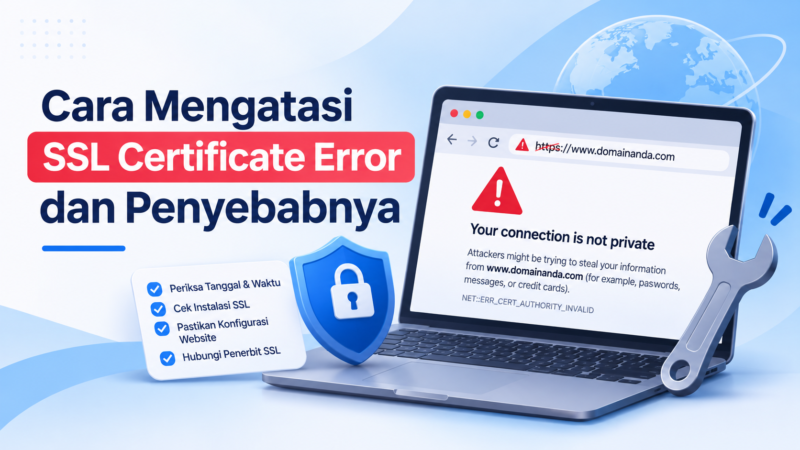
Masalah seperti sertifikat kedaluwarsa, mixed content, hingga peringatan “Your connection is not private” dapat membuat pengunjung ragu untuk melanjutkan akses ke website.
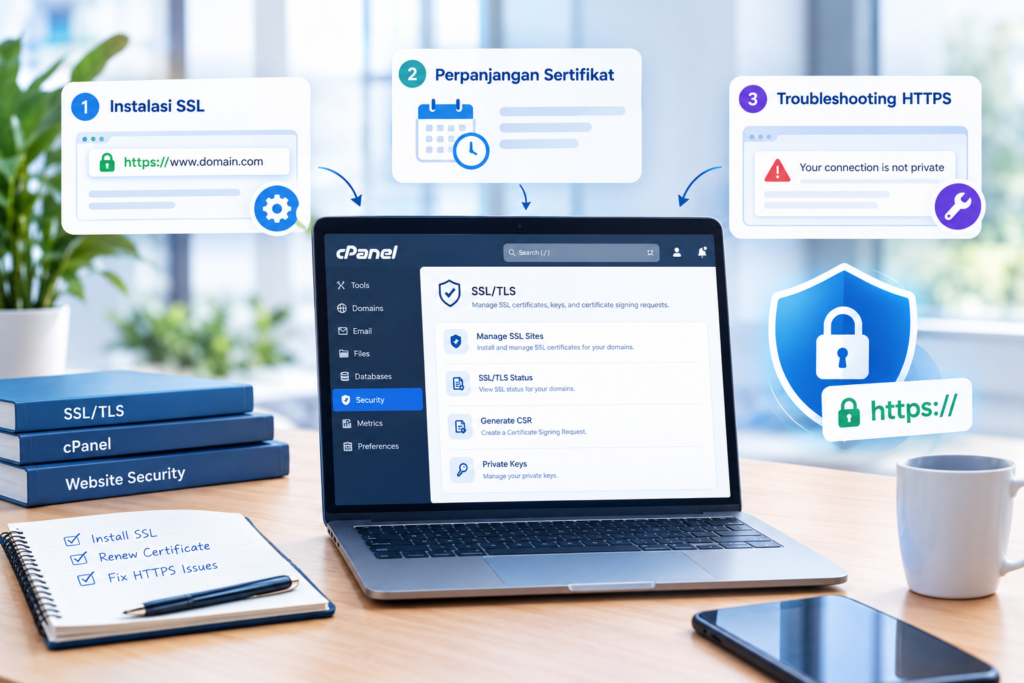
Artikel ini membahas cara instal SSL di cPanel, langkah pemeriksaan setelah instalasi, cara memperpanjang sertifikat, serta solusi untuk beberapa masalah SSL yang umum terjadi.
1. Persiapan sebelum memasang SSL
Sebelum memulai instalasi, pastikan beberapa hal berikut sudah tersedia.
- Akses hosting: Anda memiliki akses ke cPanel atau meminta bantuan administrator hosting.
- Domain aktif: Domain sudah diarahkan ke server atau hosting yang benar.
- Sertifikat SSL: Anda sudah memiliki sertifikat SSL yang sesuai dengan kebutuhan website, atau layanan AutoSSL tersedia di hosting.
- Private key: Jika menggunakan sertifikat yang diterbitkan secara manual, pastikan private key yang digunakan sesuai dengan sertifikat tersebut.
- CA Bundle: Siapkan rantai sertifikat atau Certificate Authority Bundle jika diperlukan oleh server.
Jika Anda menggunakan SSL berbayar, proses penerbitan sertifikat biasanya melibatkan validasi domain atau organisasi sesuai jenis sertifikat yang dipilih. Setelah sertifikat diterbitkan, Anda dapat melanjutkan ke tahap instalasi.
Penting: Simpan private key dengan aman. Jangan membagikannya melalui halaman publik, tiket dukungan yang tidak aman, atau kepada pihak yang tidak berwenang.
2. Cara instal SSL di cPanel
Nama menu dapat sedikit berbeda tergantung versi cPanel dan konfigurasi penyedia hosting. Secara umum, instalasi SSL dapat dilakukan melalui menu SSL/TLS atau SSL/TLS Certificates.
Langkah 1: Login ke cPanel
Buka halaman login cPanel dari penyedia hosting, lalu masuk menggunakan akun Anda.
Pada halaman utama, cari menu Security, kemudian pilih SSL/TLS atau SSL/TLS Certificates.
Langkah 2: Buka menu pengelolaan SSL
Cari menu Manage SSL Sites atau bagian instalasi dan pengelolaan sertifikat untuk website.
Pada beberapa versi cPanel, fitur tersebut tersedia dalam antarmuka SSL/TLS Certificates yang menggabungkan pengelolaan sertifikat, private key, CSR, dan instalasi.
Langkah 3: Pilih domain yang akan diamankan
Pilih domain yang ingin dipasangi SSL. Pastikan nama domain sudah benar, termasuk apakah Anda ingin mengamankan:
example.comwww.example.com- Subdomain seperti
blog.example.com
Cakupan domain harus sesuai dengan nama yang tercantum pada sertifikat. Jangan menganggap bahwa sertifikat untuk domain utama otomatis mencakup seluruh subdomain.
Langkah 4: Masukkan data sertifikat
Jika menggunakan sertifikat yang diterbitkan secara manual, biasanya tersedia beberapa kolom berikut:
- Certificate (CRT): Isi dengan sertifikat SSL yang diterbitkan untuk domain.
- Private Key (KEY): Isi dengan private key yang sesuai.
- Certificate Authority Bundle (CABUNDLE): Isi dengan rantai sertifikat jika dibutuhkan.
Sebagian instalasi menyediakan fitur otomatis untuk mengambil data sertifikat berdasarkan domain. Jika fitur ini tersedia, periksa kembali hasilnya sebelum melanjutkan.
Jangan memasukkan private key milik sertifikat lain. Ketidaksesuaian antara sertifikat dan private key dapat menyebabkan instalasi gagal.
Langkah 5: Instal sertifikat
Setelah seluruh informasi diperiksa, klik Install Certificate atau tombol instalasi yang tersedia.
Tunggu hingga cPanel menampilkan notifikasi hasil proses. Jika berhasil, pastikan domain yang dipilih tercantum dalam daftar website dengan SSL terpasang.
Untuk referensi tambahan, Anda dapat membaca dokumentasi resmi cPanel tentang SSL/TLS dan instalasi sertifikat SSL pada domain.
3. Cara mengaktifkan HTTPS setelah instalasi
Sertifikat yang berhasil dipasang belum tentu membuat seluruh pengunjung otomatis menggunakan HTTPS. Anda tetap perlu memeriksa akses website dan konfigurasi pengalihan URL.
Langkah 1: Buka website menggunakan HTTPS
Coba akses domain melalui:
Perhatikan apakah halaman terbuka tanpa peringatan sertifikat. Ulangi pemeriksaan pada versi www jika domain tersebut juga digunakan.
Langkah 2: Periksa sertifikat di browser
Klik ikon informasi atau pengaturan situs di sebelah alamat website pada browser. Buka detail koneksi atau sertifikat jika tersedia.
Periksa informasi berikut:
- Nama domain sesuai dengan website.
- Sertifikat belum kedaluwarsa.
- Sertifikat diterbitkan oleh otoritas sertifikat yang dipercaya browser.
- Tidak ada peringatan terkait rantai sertifikat.
Langkah 3: Alihkan HTTP ke HTTPS
Jika website masih dapat dibuka menggunakan HTTP, Anda dapat mengatur pengalihan permanen ke HTTPS setelah memastikan SSL bekerja dengan benar.
Metode pengalihan bergantung pada platform website. Pengguna WordPress dapat memeriksa alamat WordPress dan alamat situs pada pengaturan umum, sedangkan pengguna server Apache atau Nginx mungkin perlu menyesuaikan konfigurasi server.
Lakukan pengalihan dengan hati-hati agar tidak menimbulkan redirect loop. Jika menggunakan CDN atau layanan proxy, periksa juga konfigurasi SSL pada layanan tersebut.
Langkah 4: Periksa mixed content
Pastikan gambar, stylesheet, JavaScript, font, dan sumber daya lain dimuat melalui HTTPS jika tersedia.
Jika halaman HTTPS masih memuat sumber daya tertentu melalui HTTP, browser dapat menampilkan peringatan mixed content. Masalah ini biasanya perlu diperbaiki pada URL sumber daya atau konfigurasi website, bukan dengan memasang ulang sertifikat.
4. Cara memperpanjang masa berlaku SSL
Perpanjangan SSL perlu direncanakan sebelum sertifikat kedaluwarsa agar website tetap dapat diakses dengan koneksi HTTPS yang valid.
Prosesnya bergantung pada jenis sertifikat dan sistem hosting yang digunakan.
Jika menggunakan AutoSSL
AutoSSL pada hosting yang mendukungnya dapat mengelola penerbitan dan perpanjangan sertifikat secara otomatis.
Untuk memastikan prosesnya berjalan:
- Login ke cPanel.
- Buka menu SSL/TLS Status atau bagian pengelolaan SSL yang tersedia.
- Periksa status sertifikat untuk domain.
- Jika tersedia, jalankan pemeriksaan atau proses AutoSSL sesuai petunjuk penyedia hosting.
- Jika sertifikat gagal diperbarui, catat pesan kesalahan dan periksa konfigurasi domain.
Ketersediaan AutoSSL dan penyedia sertifikat yang digunakan bergantung pada konfigurasi hosting. Tidak semua paket hosting memiliki fitur yang sama.
Jika menggunakan SSL berbayar
Untuk sertifikat berbayar, ikuti prosedur perpanjangan dari penyedia sertifikat atau reseller Anda.
Secara umum, prosesnya meliputi:
- Periksa tanggal kedaluwarsa sertifikat saat ini.
- Ajukan perpanjangan atau penerbitan sertifikat pengganti sesuai prosedur penyedia.
- Selesaikan validasi yang diminta.
- Ambil sertifikat yang telah diterbitkan.
- Pasang sertifikat baru pada domain melalui cPanel atau minta bantuan administrator server.
- Periksa kembali masa berlaku dan cakupan domain setelah instalasi.
Catatan: Pembayaran perpanjangan tidak selalu berarti sertifikat baru sudah aktif di server. Pastikan sertifikat yang baru diterbitkan benar-benar terpasang dan dapat digunakan.
5. Troubleshooting SSL: masalah umum dan solusinya
Berikut beberapa kendala yang sering ditemui setelah memasang atau memperpanjang sertifikat SSL.
A. Website menampilkan “Your connection is not private”
Peringatan ini dapat muncul karena beberapa penyebab, seperti sertifikat kedaluwarsa, nama domain tidak sesuai, sertifikat tidak dipercaya, atau rantai sertifikat tidak lengkap.
Cara mengatasinya:
- Periksa tanggal kedaluwarsa sertifikat.
- Pastikan sertifikat diterbitkan untuk domain yang sedang diakses.
- Periksa apakah sertifikat baru sudah terpasang setelah perpanjangan.
- Pastikan intermediate certificate atau CA Bundle tersedia jika diperlukan.
- Jika masalah tetap terjadi, minta penyedia hosting memeriksa konfigurasi SSL server.
Jangan meminta pengunjung mengabaikan peringatan keamanan sebagai solusi permanen.
B. SSL sudah terpasang, tetapi website masih menggunakan HTTP
Hal ini dapat terjadi karena pengalihan ke HTTPS belum dikonfigurasi, pengaturan URL website masih menggunakan HTTP, atau terdapat aturan server yang bertentangan.
Cara mengatasinya:
- Periksa apakah domain dapat diakses langsung melalui HTTPS.
- Periksa pengaturan URL pada CMS, seperti WordPress.
- Tinjau aturan pengalihan di konfigurasi server atau
.htaccessjika menggunakan Apache. - Jika menggunakan CDN atau proxy, pastikan mode SSL sesuai dengan konfigurasi server asal.
Jangan langsung menambahkan banyak aturan pengalihan sekaligus. Periksa konfigurasi yang sudah ada agar tidak terjadi pengalihan berulang.
C. Muncul peringatan “Not Secure” meskipun HTTPS aktif
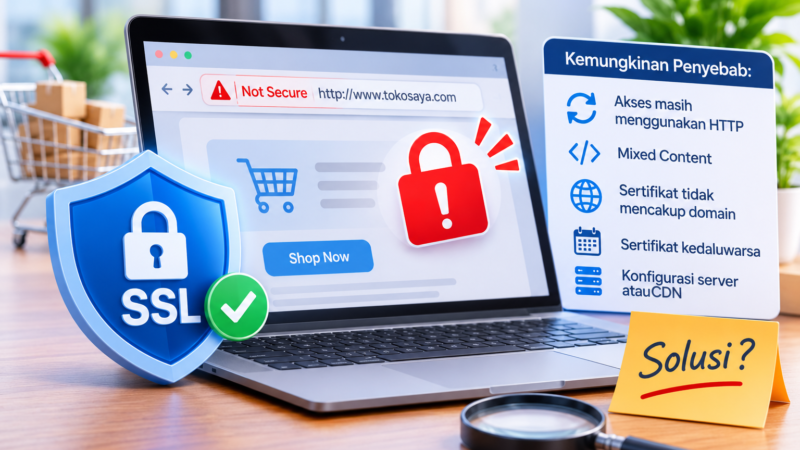
Salah satu penyebab yang umum adalah mixed content. Halaman utama telah menggunakan HTTPS, tetapi masih memuat sebagian konten dari alamat HTTP.
Cara mengatasinya:
- Buka website menggunakan HTTPS.
- Buka Developer Tools pada browser.
- Periksa tab Console untuk menemukan peringatan mixed content.
- Identifikasi sumber daya yang masih menggunakan HTTP.
- Perbaiki URL atau konfigurasi sumber daya tersebut agar menggunakan HTTPS.
Jika sumber daya berasal dari plugin, tema, atau layanan eksternal, periksa pengaturan dan dukungan HTTPS dari penyedia terkait.
D. Instalasi SSL gagal karena private key tidak cocok
Sertifikat dan private key harus merupakan pasangan yang sesuai. Jika private key berasal dari proses pembuatan CSR yang berbeda, server dapat menolak instalasi.
Cara mengatasinya:
- Temukan private key yang digunakan saat membuat CSR untuk sertifikat tersebut.
- Pastikan sertifikat yang diunggah benar-benar diterbitkan berdasarkan CSR yang sesuai.
- Jika private key hilang, hubungi penyedia hosting atau administrator server untuk menentukan langkah berikutnya.
Jangan membagikan private key kepada pihak lain hanya untuk memeriksa kecocokannya. Jika diperlukan, lakukan pemeriksaan melalui administrator tepercaya.
E. Sertifikat SSL tidak bisa diperpanjang secara otomatis
Kegagalan perpanjangan otomatis dapat terjadi karena domain tidak dapat divalidasi, DNS belum mengarah dengan benar, konfigurasi server berubah, atau terdapat pembatasan penerbitan sertifikat.
Cara mengatasinya:
- Periksa apakah domain mengarah ke server yang benar.
- Pastikan metode validasi domain yang digunakan dapat diakses.
- Periksa pesan kesalahan pada cPanel atau panel hosting.
- Tinjau konfigurasi DNS, termasuk CAA jika digunakan.
- Hubungi penyedia hosting jika proses perpanjangan tetap gagal.
Hindari menunggu hingga sertifikat kedaluwarsa untuk melakukan pemeriksaan. Atur pengingat sebelum masa berlaku habis dan periksa status sertifikat secara berkala.
F. HTTPS menghasilkan redirect loop
Redirect loop terjadi ketika website terus mengalihkan permintaan dari satu URL ke URL lain tanpa pernah berhasil membuka halaman.
Penyebabnya dapat berupa aturan pengalihan ganda, pengaturan HTTPS pada CMS, atau konfigurasi proxy dan server yang tidak selaras.
Cara mengatasinya:
- Periksa aturan pengalihan di
.htaccessatau konfigurasi server. - Periksa alamat website pada pengaturan CMS.
- Jika menggunakan CDN, pastikan mode koneksi antara pengunjung, CDN, dan server asal sudah sesuai.
- Nonaktifkan aturan pengalihan yang bertumpuk hanya setelah memahami dampaknya dan memiliki akses pemulihan.
Jika Anda tidak memiliki akses administrasi server, mintalah bantuan penyedia hosting agar konfigurasi dapat diperiksa dengan aman.
6. Checklist setelah instalasi atau perpanjangan SSL
Gunakan daftar berikut untuk memastikan sertifikat berfungsi dengan baik.
- Domain utama dapat diakses menggunakan HTTPS.
- Versi
wwwdan subdomain yang dibutuhkan tercakup dalam sertifikat. - Sertifikat belum kedaluwarsa.
- Browser tidak menampilkan peringatan sertifikat.
- Rantai sertifikat sudah lengkap.
- HTTP dialihkan ke HTTPS jika memang diperlukan.
- Tidak ada mixed content pada halaman penting.
- Formulir login, kontak, dan transaksi berfungsi normal.
- Perpanjangan otomatis atau pengingat kedaluwarsa sudah dikonfigurasi.
Ingat, hasil pemeriksaan dapat berbeda untuk setiap domain dan subdomain. Periksa semua alamat yang benar-benar digunakan oleh website Anda.
7. Kapan perlu meminta bantuan penyedia hosting?
Tidak semua masalah SSL perlu diselesaikan sendiri. Anda sebaiknya meminta bantuan administrator atau penyedia hosting apabila:
- Tidak memiliki akses ke menu instalasi sertifikat.
- Private key hilang atau tidak cocok dengan sertifikat.
- Server menampilkan kesalahan konfigurasi SSL.
- Perpanjangan otomatis terus gagal meskipun domain dan DNS sudah benar.
- Website menggunakan CDN, reverse proxy, atau konfigurasi server khusus.
- Instalasi SSL menyebabkan website tidak dapat diakses.
Saat menghubungi tim dukungan, sertakan nama domain, pesan kesalahan yang muncul, waktu terjadinya masalah, dan langkah yang sudah dicoba. Jangan menyertakan private key atau kata sandi dalam tiket dukungan.
FAQ seputar instalasi dan perpanjangan SSL
Apakah instalasi SSL di cPanel harus dilakukan oleh developer?
Tidak selalu. Pengguna dengan akses cPanel dan sertifikat yang sudah tersedia biasanya dapat mengikuti langkah instalasi. Namun, konfigurasi server khusus atau masalah teknis tertentu mungkin membutuhkan bantuan administrator.
Berapa lama waktu yang dibutuhkan untuk memasang SSL?
Waktunya bergantung pada penerbitan sertifikat, proses validasi, konfigurasi hosting, dan propagasi DNS jika ada perubahan. Instalasi pada hosting yang sudah siap dapat berlangsung relatif cepat, tetapi tidak ada durasi yang berlaku untuk semua kondisi.
Apakah SSL harus dipasang ulang ketika masa berlaku habis?
Sertifikat yang kedaluwarsa perlu diganti dengan sertifikat valid yang baru. Pada sistem yang mendukung perpanjangan otomatis, proses ini dapat dikelola oleh hosting. Pada sertifikat berbayar, Anda perlu mengikuti prosedur penerbitan dan pemasangan dari penyedia sertifikat.
Apakah SSL gratis cukup untuk website bisnis?
SSL gratis dapat memberikan enkripsi HTTPS yang dibutuhkan untuk banyak website, termasuk website bisnis. Pemilihan sertifikat sebaiknya mempertimbangkan cakupan domain, tingkat validasi, kebutuhan organisasi, dukungan teknis, serta persyaratan pelanggan atau industri. Harga bukan satu-satunya penentu kualitas keamanan koneksi.
Apakah SSL membuat website sepenuhnya aman?
Tidak. SSL/TLS melindungi data saat dikirim antara browser dan server, tetapi tidak otomatis mencegah malware, phishing, kerentanan aplikasi, pencurian kata sandi, atau serangan pada server. Keamanan website tetap memerlukan pembaruan sistem, autentikasi yang kuat, pencadangan, dan pemantauan berkala.
Kesimpulan
Instalasi SSL, perpanjangan sertifikat, dan pemeriksaan HTTPS merupakan bagian penting dari pemeliharaan website. Melalui cPanel, pengguna dapat mengelola sertifikat sesuai fitur yang disediakan oleh hosting, sementara pemeriksaan setelah instalasi membantu memastikan sertifikat benar-benar berfungsi.
Jika muncul masalah, mulailah dengan memeriksa masa berlaku, kecocokan domain, konfigurasi HTTPS, dan pesan kesalahan yang ditampilkan. Hindari mengganti konfigurasi secara acak karena hal tersebut dapat menimbulkan masalah baru.
Untuk menjaga website tetap dapat diakses dengan aman, jadwalkan pemeriksaan sertifikat secara berkala, pastikan proses perpanjangan berjalan, dan segera tangani peringatan keamanan yang muncul.
Butuh bantuan memilih SSL untuk website Anda?
Kunjungi sslkita.com atau hubungi tim SSLKita melalui email sales@sslkita.com untuk mendiskusikan kebutuhan sertifikat SSL Anda.